 Kinga Rogosz
Problem z wykryciem zewnętrznego nośnika danych przez MacBooka potrafi być frustrujący, zwłaszcza gdy potrzebujemy szybkiego dostępu do plików. Przyczyny takiego stanu rzeczy mogą być prozaiczne – od uszkodzonego przewodu, po bardziej złożone konflikty w systemie macOS.
Zanim zaczniesz szukać serwisu, warto przejść przez kilka kroków diagnostycznych, które pozwolą ustalić źródło usterki. Często rozwiązanie problemu sprowadza się do prostej zmiany ustawień lub fizycznego sprawdzenia połączenia.
Podstawowa diagnostyka: hardware i połączenia
Najczęstszą przyczyną problemów z komunikacją między urządzeniem a komputerem jest uszkodzenie fizyczne. W pierwszej kolejności upewnij się, że przewód USB nie jest przetarty lub zagięty. Jeśli masz możliwość, sprawdź dysk lub pendrive na innym komputerze – pozwoli to wykluczyć awarię samego nośnika.
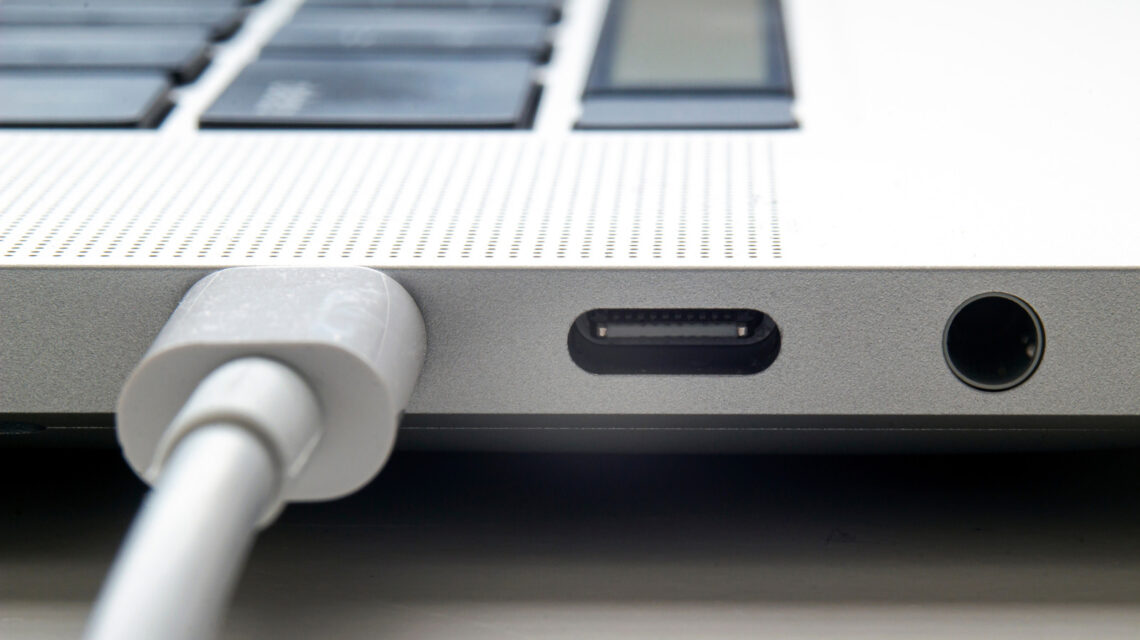
Warto również zwrócić uwagę na porty w MacBooku. Zanieczyszczenia, kurz lub drobne drobiny wewnątrz gniazda mogą skutecznie blokować poprawne połączenie. Jeśli korzystasz z zewnętrznych hubów lub przejściówek, spróbuj podłączyć urządzenie bezpośrednio do portu w obudowie komputera, aby wyeliminować wadliwy adapter.
Ustawienia systemowe i narzędzia macOS
Jeśli sprzęt jest sprawny, problem może leżeć po stronie oprogramowania. Pierwszym miejscem, do którego warto zajrzeć, jest aplikacja Narzędzie dyskowe. Znajdziesz ją w folderze Narzędzia (lub wyszukując przez Spotlight). Jeśli dysk jest tam widoczny, być może wymaga jedynie ręcznego zamontowania lub naprawy struktury plików za pomocą funkcji „Pierwsza pomoc”.
Warto również sprawdzić preferencje Findera. Czasami system poprawnie wykrywa urządzenie, ale nie wyświetla jego ikony na biurku lub w pasku bocznym. W ustawieniach Findera upewnij się, że w sekcji „Ogólne” oraz „Pasek boczny” zaznaczone są opcje wyświetlania dysków zewnętrznych.
Kiedy problem staje się poważniejszy?
Jeśli po wykonaniu powyższych kroków urządzenie nadal nie jest widoczne, warto zajrzeć do Raportu systemowego. W sekcji USB znajdziesz listę wszystkich urządzeń wykrytych przez kontroler komputera. Brak nośnika na tej liście może sugerować głębszy problem z zasilaniem portu lub awarię kontrolera dysku, co w przypadku nośników SSD lub HDD często wymaga profesjonalnej diagnostyki lub wymiany sprzętu na nowy.

 Reddit wchodzi w rynek recenzji produktów. Platforma testuje nowe narzędzie
 Ataki na inteligentne lodówki: Nowy front cyfrowej wojny w Europie
 Jak nie dać się oszukać przy zakupie używanej karty graficznej?
 Rewolucja robotów w firmach: dlaczego technologia wyprzedza strategię?
 Sztuczna inteligencja wychodzi z ekranów. LG stawia na robotykę i przemysł
 Jeff Bezos inwestuje w Polsce. Blue Origin otwiera biuro w Krakowie
